※PRを含みます。
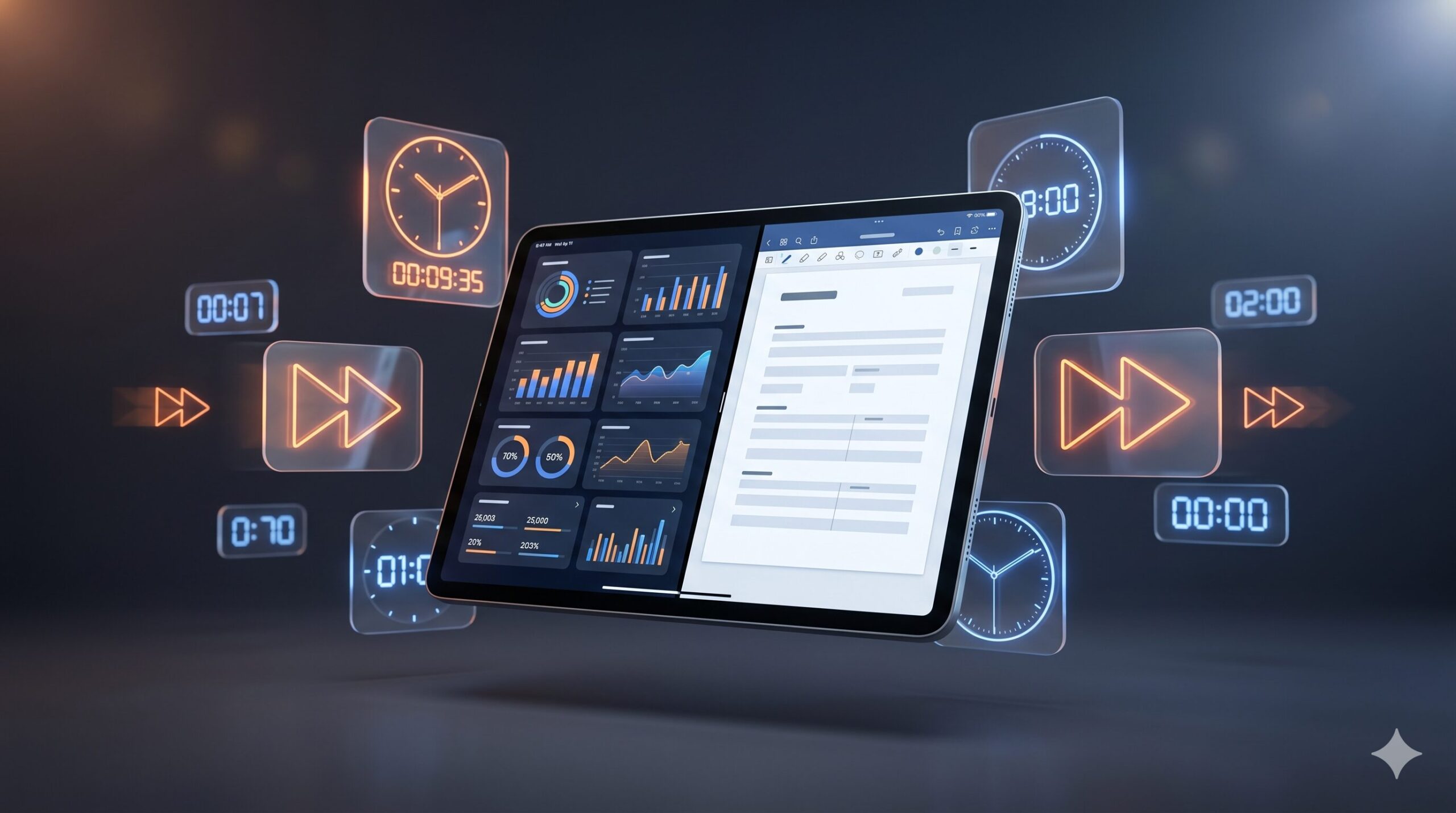
iPad、ただの「高級な板」になっていませんか?
こんにちは!AIとガジェットで「1日2時間」を創る、メチャジタンです。
皆さんは、意気込んで買ったiPadをどのくらい活用できていますか? 「最初は仕事で使うつもりだったけど、結局YouTubeやNetflixを見るだけの『高級な板』になっている……」 もしそうなら、あなたは毎日最低でも30分以上の貴重な時間をドブに捨てているかもしれません。
最近、YouTubeで「iPad超活用ガイド50選」といった非常に有益な動画が話題になっています。しかし、日々業務に追われるビジネスパーソンにとって、50個すべての機能を覚えて使いこなすのは現実的ではありませんよね。
そこで今回は、数あるiPadの機能の中から、「ビジネスの圧倒的な時短」に直結する神機能だけを3つに厳選し、私の実体験を交えながら徹底解説します。
この記事はこんな方におすすめです
- ノートPCの画面が狭く、アプリの切り替えで作業効率が落ちている方
- 出張先やカフェでの隙間時間でも、オフィス同等の生産性を出したい方
- 頭に浮かんだアイデアや会議のメモを、探す手間なく一元管理したい方
まさに自分のことだ、と感じた方は、今すぐお手元のiPadの設定を見直してください。
劇的時短を実現する!iPad神設定3選
結論から言うと、iPadは「PCの代わり」にしようとするから挫折するのです。iPadの真の価値は、PC作業のボトルネック(摩擦)を物理的に排除する「最強のサブ機」として使うことにあります。
私が実際に毎日活用し、年間数百時間の「時産」を生み出している3つの使い方をご紹介します。
1. 究極の作業領域拡張:「Windowsのサブモニター」化
ノートPC単体での作業は、画面の狭さが最大の敵です。資料を見ながらエクセルに入力する際、ウィンドウを切り替えるあの「1秒」が、1日重なると膨大な無駄になります。
動画でも触れられていますが、iPadはサードパーティ製アプリ(Duet Displayなど)を使えば、Windows PCのサブモニターとして機能させることができます。Macユーザーなら標準機能の「Sidecar」で一瞬です。
出張先のカフェの小さなテーブルでも、iPadを横に置くだけでデュアルディスプレイ環境が完成します。私の体感では、これだけで資料作成のスピードが1.5倍に跳ね上がります。

2. 思考を途切れさせない:爆速マルチタスク「Split View」
iPad単体で作業する際、絶対にマスターすべきなのが画面を2分割する「Split View(スプリットビュー)」です。
例えば、「左画面でクライアントからのPDF資料を表示し、右画面でメールの返信を書く」といった作業がシームレスに行えます。ホーム画面に戻ってアプリを行き来する心理的・物理的な摩擦がゼロになり、思考を止めることなくタスクを処理し続けられます。
3. アイデアを逃さない:「クイックメモ」とテキスト認識
会議中や動画学習中、ふとメモを取りたい瞬間がありますよね。そんな時、iPadなら画面の右下隅からスワイプするだけで、瞬時に「クイックメモ」が立ち上がります。
さらに強力なのが、画像内の文字をコピペできる「テキスト認識表示」機能です。紙の資料やホワイトボードを写真に撮り、そこに書かれている文字を直接テキストデータとしてコピーして企画書に貼り付ける。この機能を知ってから、私は手打ちで文字を起こす無駄な時間を完全に撲滅しました。
注意点:すべてをiPadで完結させようとしないこと
ここまでiPadのメリットを語りましたが、注意すべきデメリットもあります。 それは、どれだけ高機能になっても「PCと全く同じ操作感にはならない」ということです。また、これらの機能をフル活用するにはApple Pencilなどのアクセサリが必要になり、初期投資が大きくなる傾向があります。
しかし、考えてみてください。 毎日30分の無駄な作業時間が削減できれば、1ヶ月で約10時間、1年で120時間もの「黄金の時間」が生まれます。あなたの時給換算で考えれば、iPadとアクセサリの投資費用など、数ヶ月でペイできるほど費用対効果(ROI)が異常に高いインフラデバイスなのです。
まとめ:今すぐ設定を見直して「仕事の右腕」へ
iPadをただの動画視聴デバイスにしておくのは、本当に大きな機会損失です。
まずは今日、お手元のiPadで以下のいずれかを試してみてください。
- WindowsPCのサブモニターとして繋いでみる
- Split Viewを使って画面を2分割してみる
- 画面の右下からスワイプしてクイックメモを立ち上げる
まだiPadをお持ちでない方や、古いモデルで動作が重いという方は、この機会に最新の環境へアップデートすることを強くおすすめします。ビジネスにおける「環境への投資」は、絶対に裏切りません。まずは以下のリンクから、自分に合ったモデルをカートに入れて比較検討してみてください!

コメント